
iPhone за день успевает сменить несколько сетей: домашний Wi-Fi, LTE в дороге, открытая сеть в кафе, отеле или аэропорту. В каждой из них по-своему обстоят дела и со скоростью, и с безопасностью, а многие VPN из App Store заметно снижают скорость и рвут соединение при смене сети. Поэтому нужен не «любой ВПН», а быстрый и приватный VPN для iPhone: с надёжным шифрованием, стабильной работой в мобильных сетях и приложением, которое не нужно настраивать вручную.
Ниже разберём, почему на iPhone защита особенно важна, чем Multihop отличается от обычных VPN из App Store, и дадим пошаговую инструкцию по установке Happ VPN — официального приложения Multihop с протоколом Hysteria 2, режимом «маскировка» и бесплатным триалом на 10 дней.
Почему VPN на iPhone особенно важен в 2026 году
iPhone — устройство, которое большую часть времени работает в мобильной сети и постоянно подключается к чужим точкам доступа. Отсюда три задачи, которые VPN решает каждый день:
Стабильное соединение в мобильных сетях
Мобильный интернет нестабилен по своей природе: сигнал меняется, базовые станции перегружаются в часы пик, а iPhone то и дело переключается между Wi-Fi и LTE. Старые VPN-протоколы в такие моменты рвут соединение и подолгу переподключаются. Hysteria 2 рассчитан на сети с потерями пакетов, поэтому видео, звонки и загрузки не прерываются при смене сети. Подробнее — на странице стабильный ВПН.
Скорость и доступ к контенту из других регионов
На iPhone вы каждый день смотрите видео, созваниваетесь и слушаете музыку — VPN не должен этому мешать. Multihop заменяет ваш IP на нейтральный европейский и сохраняет высокую скорость: вы получаете доступ к контенту из других регионов — каталогам, библиотекам и сервисам, которые различаются от страны к стране, — без долгой буферизации и задержек в звонках.
Закрытая экосистема iOS и приватность
iPhone хранит много чувствительных данных — Apple Pay, iCloud, переписку. В открытых Wi-Fi (кафе, аэропорты, отели) трафик легко перехватить. VPN шифрует соединение, и даже в публичной сети ваши пароли и платёжные данные остаются защищёнными. Для устройства, которое подключается к десяткам сетей в неделю, это базовая гигиена безопасности.
Преимущества Multihop Happ VPN на iOS
Хороший ВПН для iPhone в 2026 году — это не тот, у кого больше стран, а тот, кто даёт надёжное шифрование, высокую скорость и стабильное соединение в реальных мобильных сетях. Этим требованиям отвечает Multihop с приложением Happ:
- Приватность без компромиссов. Сервис не ведёт логов активности и не продаёт данные. Весь трафик шифруется от iPhone до выходного сервера.
- Стабильность в сложных сетях. Hysteria 2 устойчив к потерям пакетов, а режим «маскировка» рассчитан на сложные сети: соединение в них держится стабильнее.
- Высокая скорость и низкий пинг. Hysteria 2 на базе QUIC тянет видео в 4K, голос и видеозвонки, стримы без фризов даже на мобильном интернете.
- Нативное приложение Happ для iOS. Использует штатный VPN-механизм iPhone, без джейлбрейка и сторонних профилей.
- 10 дней бесплатного триала. Без карты и автосписаний — проверяете на своём iPhone и своей сети.
Дополнительная защита — за счёт multi-hop: трафик идёт через цепочку из 2–3 европейских серверов, и ни один узел не знает одновременно, кто вы и к какому сайту обращаетесь, а конечный сервис видит нейтральный европейский IP. Принцип каскада описан на странице каскадного ВПН, а сам протокол — на странице Hysteria 2 VPN.
Пошаговая инструкция: как установить и настроить VPN на iPhone
Это самый важный блок. Настройка занимает пару минут и делается один раз: дальше достаточно нажимать одну кнопку. Удобнее всего пройти шаги дома, по Wi-Fi, чтобы в дороге и в публичных сетях защита уже была под рукой.
- Установите Happ из App Store. Бесплатное приложение Happ для iOS — по ссылке из раздела «Скачать Happ». Джейлбрейк не нужен.
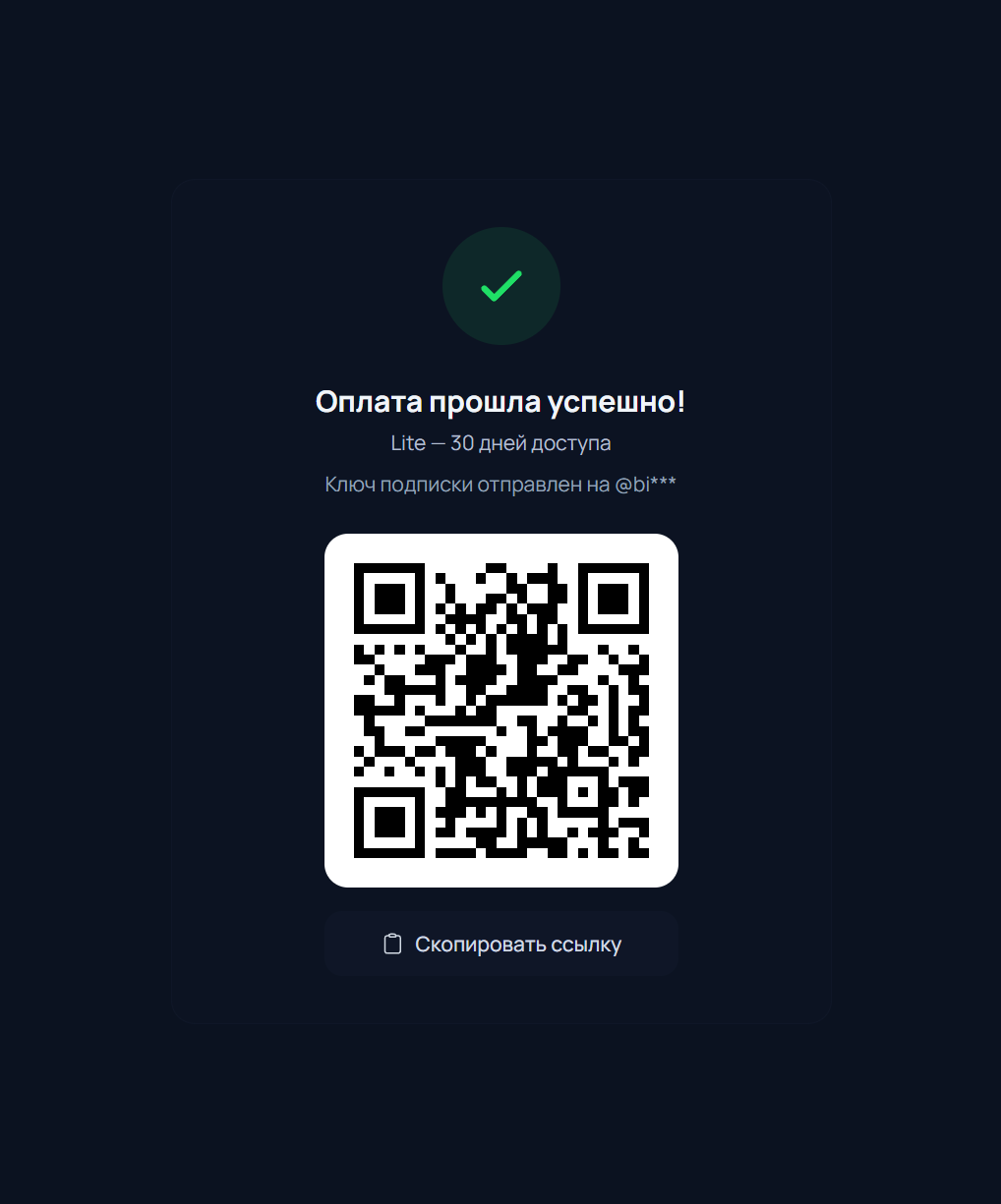
- Активируйте подписку или триал. Получите бесплатный доступ на 10 дней без карты — или через Telegram-бот. Ссылку-подписку выдадим сразу.
- Добавьте ссылку-подписку из личного кабинета в Happ — приложение само распознает серверы из ссылки.
- Разрешите VPN-конфигурацию. iOS попросит подтвердить добавление VPN-профиля Face ID или паролем — это штатный шаг, соглашаетесь.
- Выберите профиль и подключитесь. Для обычного использования — стандартный профиль; если сеть нестабильна — усиленный профиль или другой сервер из списка. Появился значок VPN в статус-баре — соединение активно.
Что делать, если не подключается
- Обновите подписку в Happ (потяните список вниз).
- Выберите другой сервер или профиль из списка; в нестабильной сети попробуйте усиленный профиль.
- В «Настройки → VPN» удалите старую конфигурацию Happ и добавьте подписку заново.
- Перезапустите приложение и проверьте соединение заново.
- Сверьтесь с инструкцией на главной странице — там те же шаги с иллюстрациями.
Сравнение тарифов для iPhone
Для iPhone важны два параметра: хватает ли трафика и нужен ли режим «маскировка». Ориентируйтесь так:
- Lite — 200 ГБ и 3 устройства: для iPhone и повседневных задач (видео, соцсети, мессенджеры, защита в публичном Wi-Fi). Базовый выбор, если вы в основном пользуетесь домашним Wi-Fi и стабильной мобильной сетью.
- Plus — 500 ГБ и 3 устройства: запас трафика, если на iPhone, iPad и MacBook вы смотрите много видео.
- Версии «+ Маскировка» — «Lite + маскировка» или «Plus + маскировка». Интернет для сложных сетей: соединение держится стабильнее там, где обычное подключение работает неровно. Стоит выбрать, если вы много пользуетесь мобильным интернетом в дороге и поездках.
Устройства и трафик можно докупить отдельно, без смены тарифа. Точные цены и условия — в разделе тарифов на главной странице. О том, за счёт чего соединение не рвётся при смене сети, — на странице стабильный ВПН.
VPN Multihop на других устройствах
Одна подписка Happ работает на всех платформах — настройте её на всех своих устройствах:
- ВПН для Android — телефон или планшет на Android и Android TV.
- ВПН для MacBook (macOS) — ноутбук Apple.
- ВПН для Windows — ПК и ноутбуки на Windows 10/11.
А как защищённое соединение влияет на качество видео и голосовой связи, видно на страницах ВПН для YouTube и ВПН для Discord.
Подключите VPN на iPhone за пару минут
В 2026 году хороший ВПН для iPhone — это не «приложение из топа App Store», а сервис, который бережёт ваши данные и не мешает пользоваться интернетом. Multihop с приложением Happ даёт именно это: быстрый протокол Hysteria 2, режим «маскировка», multi-hop, работу без логов, высокую скорость и низкий пинг. Проверьте на своём iPhone — 10 дней бесплатно, без карты и автосписаний. Настройте один раз — и защита будет включаться одной кнопкой в любой сети.