
Компьютер на Windows — это рабочие документы, переписка, банковские кабинеты, облачные сервисы и игры. Весь этот трафик проходит через домашний роутер, офисную сеть или чужой Wi-Fi, и по умолчанию его маршрут и ваш IP-адрес видны посторонним. Поэтому для ПК нужен не «любой ВПН», а быстрый и надёжный VPN для Windows: с современным шифрованием, стабильным соединением и низким пингом.
Ниже разберём, для чего VPN нужен на Windows, чем Multihop отличается от обычных клиентов, и дадим пошаговую инструкцию по установке Happ VPN — официального приложения Multihop с протоколом Hysteria 2, режимом «маскировка» и бесплатным триалом на 10 дней.
Зачем VPN на компьютере с Windows
Компьютер обычно подключён к домашней или офисной сети, и многим кажется, что VPN нужен только на телефоне. На практике задач для него на ПК даже больше:
Приватность и шифрование трафика
VPN создаёт зашифрованный канал между вашим ПК и сервером: сайты и рекламные сети видят адрес сервера, а не ваш домашний IP. Классические OpenVPN и WireGuard тоже шифруют трафик, но хуже переносят потери пакетов — на нестабильном канале скорость у них заметно падает. Hysteria 2 на базе QUIC в таких условиях держит соединение ровнее.
Публичный Wi-Fi и поездки
С ноутбуком на Windows вы подключаетесь к сетям кафе, коворкингов, отелей и аэропортов. В открытой сети данные проще перехватить, а шифрование VPN закрывает этот риск.
Удалённая работа, учёба и стримы
На ПК вы работаете с видеозвонками, репозиториями кода, облачными хранилищами и зарубежными инструментами. Для удалённой работы, учёбы и стримов важны стабильный канал, низкий пинг и доступ к контенту из других регионов — без обрывов посреди созвона или загрузки.
Преимущества Multihop Happ VPN на Windows
Хороший ВПН для Windows — это тот, кто надёжно шифрует трафик и не режет скорость, а не просто меняет IP. Этим требованиям отвечает Multihop с приложением Happ:
- Современный протокол Hysteria 2. Работает поверх QUIC, устойчив к потерям пакетов и быстро восстанавливает соединение после смены сети.
- Multi-hop шифрование. Трафик проходит через цепочку серверов, поэтому ни один узел не видит одновременно и ваш адрес, и сайт назначения.
- Режим «маскировка». Интернет для сложных сетей: соединение держится стабильнее там, где обычное подключение работает неровно.
- Высокая скорость и низкий пинг. Видео в 4K, голосовая связь, загрузки и стримы без фризов на проводном интернете.
- Удобное приложение Happ для ПК. Автозапуск с Windows, автоподключение, переключение профилей в один клик.
- 10 дней бесплатного триала. Без карты и автосписаний. Без логов активности.
Дополнительная приватность — за счёт multi-hop: трафик идёт через цепочку из 2–3 европейских серверов. Принцип каскада описан на странице каскадного ВПН, а сам протокол — на странице Hysteria 2 VPN.
Пошаговая инструкция: как скачать и установить Happ на Windows
Настройка занимает несколько минут. Удобнее сделать её заранее, дома — до командировки или рабочего дня в коворкинге, чтобы в чужой сети ноутбук был защищён с первой минуты.
- Скачайте Happ для Windows. Бесплатное приложение — по прямой ссылке из раздела «Скачать Happ». Поддерживаются Windows 10 и 11 (64-бит).
- Установите приложение. Запустите установщик и при запросе контроля учётных записей (UAC) разрешите установку — Happ создаст сетевой адаптер VPN.
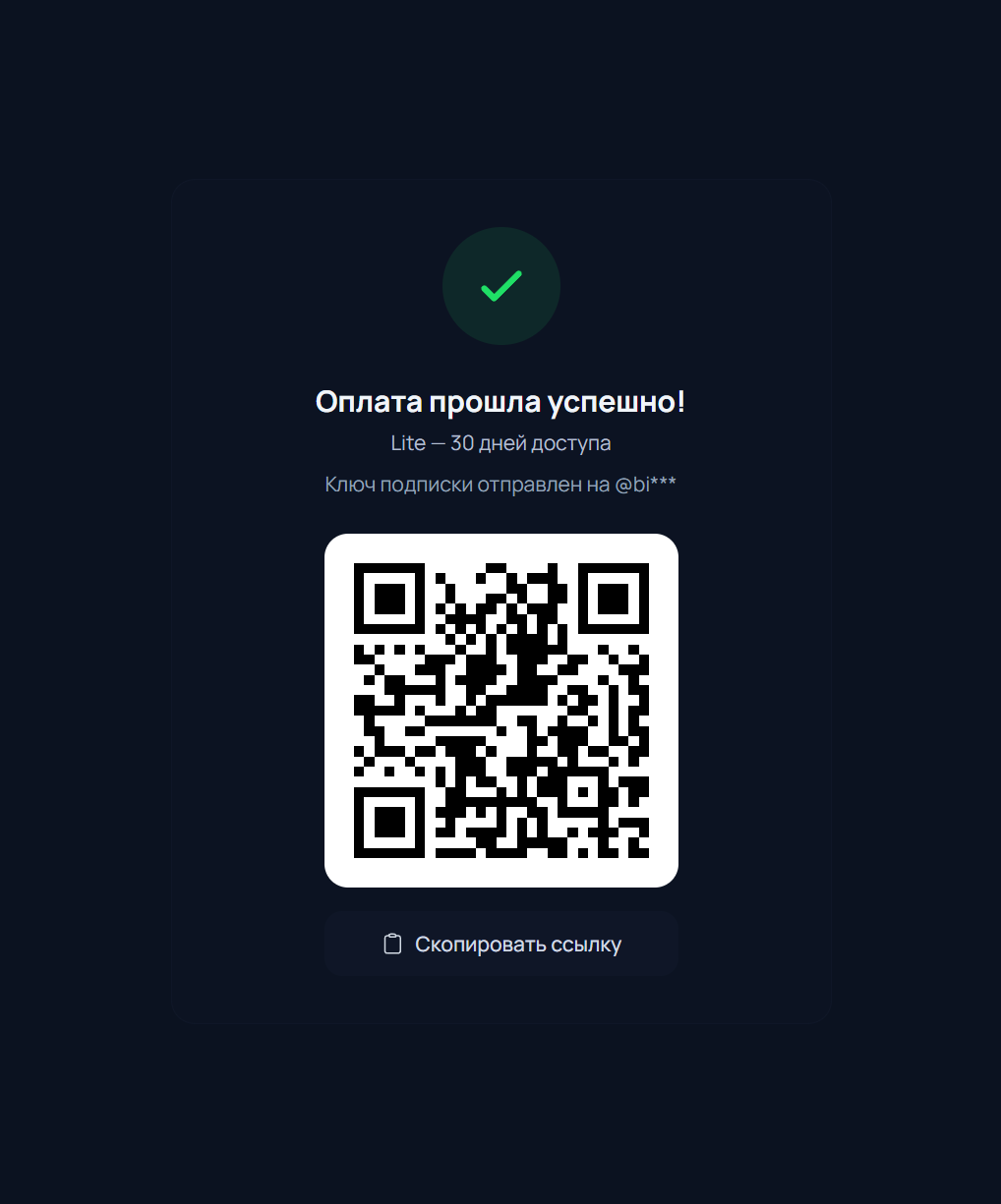
- Активируйте подписку или триал. Получите бесплатный доступ на 10 дней без карты — или через Telegram-бот. Ссылку-подписку выдадим сразу.
- Вставьте ссылку-подписку из личного кабинета в Happ — серверы подхватятся автоматически.
Настройка и выбор профилей
После добавления подписки настройте приложение под себя:
- Выберите профиль. Для повседневного использования — стандартный; в гостевых и корпоративных сетях, где соединение нестабильно, — усиленный профиль с режимом «маскировка».
- Включите автозапуск. В настройках Happ активируйте запуск вместе с Windows и автоподключение к последнему серверу.
- Подключитесь. Нажмите «Подключиться» — статус сменится на «Активно».
Что делать, если не подключается
- Обновите подписку в Happ и выберите другой сервер.
- Выберите другой профиль из списка — например, усиленный профиль с режимом «маскировка».
- Разрешите Happ в брандмауэре Windows; временно отключите сторонний антивирус для проверки.
- Перезапустите приложение от имени администратора.
- Проверьте, что ссылка-подписка вставлена целиком, а срок подписки в личном кабинете не истёк.
Сравнение тарифов
- Lite — 200 ГБ и 3 устройства: для ПК, повседневной работы и приватного сёрфинга.
- Plus — 500 ГБ (загрузки, стримы, 4K) и 3 устройства: запас трафика для ПК и телефона.
- Версии «+ Маскировка» — «Lite + маскировка» или «Plus + маскировка»: интернет для сложных сетей, с более стабильным соединением.
Устройства и трафик можно докупить отдельно, без смены тарифа. Точные цены — в разделе тарифов на главной странице. О том, за счёт чего соединение остаётся ровным, — на странице стабильный ВПН.
VPN Multihop на других устройствах
Одна подписка Happ работает на всех платформах:
- ВПН для Android — телефон или планшет и Android TV.
- ВПН для iPhone (iOS) — iPhone и iPad.
- ВПН для MacBook (macOS) — ноутбук Apple.
О скорости для видео и низком пинге для голосовой связи — на страницах ВПН для YouTube и ВПН для Discord.
Попробуйте VPN на Windows бесплатно
Хороший ВПН для ПК — это сервис, который надёжно шифрует трафик, бережёт приватность и при этом не мешает работать и играть. Multihop с приложением Happ сделан именно для этого: Hysteria 2, режим «маскировка», multi-hop, автозапуск с Windows, высокая скорость и низкий пинг. Проверьте на своём компьютере — 10 дней бесплатно, без карты и автосписаний.